| Taalwissel / Swap language | Laatst gewijzigd: 1 februari 1999 |
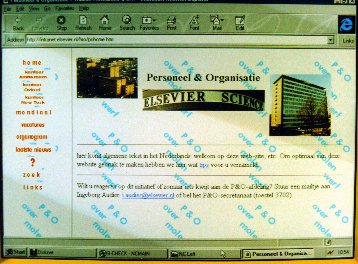
Hier bovenaan vermelden we eerst een tip voor beginners:
Sommige internet-gebruikers zijn niet gewend te ‘scrollen’
als onderaan het scherm de tekst kennelijk verder gaat maar nog niet in
beeld is verschenen.
Breng in de verticale balk geheel rechts de muis naar het grijze vierkante
blokje (dat blokje staat vlak onder het pijltje omhoog: op het afgebeelde
‘fake’-scherm juist zichtbaar, maar het echte blokje staat uiterst
rechts op het echte scherm), houdt de muis ingedrukt en sleep het blokje
naar beneden. Dit ‘scrollen’ is een wezenlijke toepassing bij
echte windows-programma's om alles te vinden wat niet op
één scherm past.
Wie van de vorige pagina een bookmark heeft gemaakt, heeft één stap gezet. Helemaal af is het natuurlijk als de vorige pagina de standaardopeningspagina van uw Netscape-programma wordt. Dit hoeft geen bezwaar te zijn voor andere toepassingen van Netscape: de belangrijkste links naar Elsevier-sites en naar zoekprogramma's staan namelijk vermeld op die homepage.
Hoe maak ik de openingspagina van de Ondernemingsraad als
standaard-openingspagina?
Wanneer u onderstaande opdrachten uitvoert, verschijnt er zodadelijk
dwars over deze instructies heen een venster waarin u iets moet veranderen.
Daarom is het handig om eerst even een printje te maken van wat u nu leest
alvorens de opdracht te gaan uitvoeren. Klik dus eerst op het print-icoon
in de knoppenbalk bovenaan. (Nu leest u dus verder van de papieren uitdraai.)
U klikt in de menubalk op Options; klik dan op General Preferences...;
zorg vervolgens dat in het Startup-venster bij Browser Starts With
het bolletje bij Home Page Location is aangeklikt.
Typ, respectievelijk wijzig, de regel daaronder in:
http://intranet.elsevier.nl/cor/azsci/index.htm
Bevestig door onderaan op OK te klikken.
Wanneer regelmatig dezelfde internet-pagina in beeld komt (dus als er een bookmark voor is gemaakt of sterker nog: als het uw vaste openingspagina is geworden), haalt uw PC zo'n pagina op uit zijn eigen geheugen, waardoor het lijkt alsof er niets vernieuwd is. Daarom is het van belang om meteen bij het verschijnen van zo'n veelbekeken pagina even het Reload-icoon op de knoppenbalk in te drukken. Pas dan namelijk komt de actuele inhoud van die pagina tevoorschijn.
Standaard zal op het eerste scherm van de openingspagina direct de "Laatst gewijzigd"-datum vermeld worden waarop (essentiële) aanpassingen zijn ingebracht (gebruik het Reload-icoon!). De betreffende vervolgpagina waarop die veranderingen te vinden zijn, wordt extra gemarkeerd. U hoeft dus niet langer dan 1 seconde te kijken of er al dan niet iets nieuws te lezen valt. Daarna kunt u uw weg vervolgen naar andere sites, zoals naar het zoekprogramma dat daar onderaan vermeld staat bij de roodgekleurde links.
Als het gebruik van een in een internet-pagina aangebrachte link naar
een daar vermeld e-mailadres niet werkt, krijgt u mogelijk de
boodschap te lezen:
Your email address has not been specified. Before sending mail or news
messages, you must specify a return address in Mail and News Preferences.
Als u dit krijgt te lezen, is nodig dat een instelling wordt aangepast
bij Options van het Netscape-programma, dan onder Mail and News
Preferences..., dan onder Identity. De regel “Your E-mail:” mag
hier niet leeg zijn: vul daar dus uw e-mail-adres in (in de vorm van:
r.vanderkarbargenbok@elsevier.nl) en klik op OK.
Bovendien is het handig
voor anderen als ook de bovenste regel (Your Name) is ingevuld met uw
volledige voornaam en achternaam.
Op de belangrijkste pagina's van het Elsevier Science Intranet ziet u linksonder staan: ‘Search ES Intranet’. Als u daarop klikt, komt een invulregel ‘Text to search for’ tevoorschijn. Klik met de muis binnen de rechthoek; dan kunt u daar een enkel trefwoord intypen en met Enter bevestigen. Er komen dan een of meer titels in beeld, die verwijzen naar het betreffende onderwerp. Klik op zo'n regel en de gevraagde intranetpagina verschijnt op uw scherm.
Heeft u de wens om meer toegelicht te krijgen? Geef uw suggesties door aan de samensteller van deze web-site: Paul Klein (e-mailadres: p.klein@elsevier.nl; Elsevier Science, Amsterdam, tel. 020-4853427).
Terug naar de homepage van deze web-site.
